
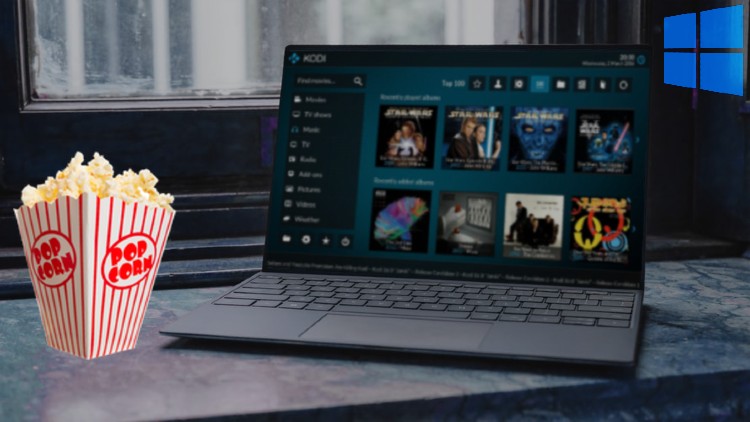
IPTV installeren op een laptop – complete stap-voor-stap handleiding
IPTV gebruiken op een laptop is een praktische oplossing voor iedereen die televisie wil kijken zonder extra apparaten. Een laptop is krachtig genoeg om hoge kwaliteit streams af te spelen en biedt veel vrijheid in software en instellingen. Of je nu thuis kijkt, onderweg bent of IPTV gebruikt als vervanging voor traditionele televisie, een laptop is hiervoor uitstekend geschikt.
In dit artikel nemen we alles uitgebreid door. Van de juiste voorbereiding tot het installeren van de software, het toevoegen van zenderlijsten en het optimaliseren van de kijkervaring. Alles wordt stap voor stap uitgelegd, zodat ook beginners dit zonder problemen kunnen volgen.
Wat heb je nodig om IPTV op een laptop te installeren?
Voordat je begint met installeren, is het belangrijk om te controleren of je alles bij de hand hebt. Een goede voorbereiding voorkomt problemen tijdens het instellen.
Benodigdheden:
- Een laptop met Windows, macOS of Linux
- Een stabiele internetverbinding
- Iptv abonnement van je aanbieder
- Een IPTV-player die geschikt is voor laptops
- Voldoende opslagruimte voor software
Geschikte laptops voor IPTV
Vrijwel elke moderne laptop is geschikt voor IPTV. Toch zijn er verschillen in prestaties, vooral bij hogere beeldkwaliteit of lange kijktijden.
Aanbevolen specificaties:
- Minimaal 4 GB RAM
- Dual-core processor of beter
- Recente versie van het besturingssysteem
- Werkende geluidskaart
- Goed functionerende netwerkadapter
Extra tips:
- Gebruik bij voorkeur een laptop met SSD
- Sluit de laptop aan op netstroom bij langdurig kijken
- Zorg dat je systeem up-to-date is
Internetverbinding en stabiliteit
De kwaliteit van IPTV hangt sterk af van je internetverbinding. Een stabiele verbinding voorkomt haperingen en lange laadtijden.
Aandachtspunten:
- Gebruik bij voorkeur een bekabelde verbinding
- WiFi werkt ook, maar zorg voor een sterk signaal
- Sluit andere zware internettoepassingen af
- Controleer regelmatig je verbindingssnelheid
Aanbevolen snelheden:
- SD-kwaliteit: minimaal 5 Mbps
- HD-kwaliteit: minimaal 10 Mbps
- Full HD en hoger: 20 Mbps of meer
IPTV-players voor laptops
Om IPTV te bekijken heb je speciale software nodig. Deze software verwerkt de stream en toont de zenders op je scherm.
Veelgebruikte IPTV-players:
- VLC Media Player
- MyIPTV Player (Windows)
- IPTV Smarters Web
- Kodi (uitgebreid en aanpasbaar)
In deze handleiding gebruiken we VLC Media Player omdat deze:
- Gratis is
- Op alle besturingssystemen werkt
- Betrouwbaar en stabiel is
- Makkelijk te installeren is
VLC Media Player installeren op de laptop
VLC Media Player is een van de meest gebruikte mediaspelers ter wereld. De installatie is eenvoudig en snel.
Stappen voor installatie:
- Ga naar de officiële VLC-website
- Download de versie voor jouw besturingssysteem
- Open het installatiebestand
- Volg de installatie-instructies
- Start VLC na installatie
Controlepunten:
- Controleer of VLC correct opent
- Test een willekeurig videobestand
- Controleer of geluid werkt
IPTV toevoegen via een M3U-link
De meest gebruikte manier om IPTV toe te voegen is via een M3U-link. Dit is een webadres dat toegang geeft tot de zenderlijst.
Stappen om een M3U-link toe te voegen:
- Open VLC Media Player
- Klik op “Media”
- Kies “Netwerkstream openen”
- Plak de M3U-link
- Klik op “Afspelen”
Wat er daarna gebeurt:
- VLC laadt de afspeellijst
- Zenders worden automatisch ingeladen
- De eerste zender start vanzelf
IPTV gebruiken met een M3U-bestand
Sommige aanbieders leveren een M3U-bestand in plaats van een link. Dit bestand bevat dezelfde informatie, maar staat lokaal op je laptop.
Stappen:
- Download het M3U-bestand
- Open VLC Media Player
- Ga naar “Media”
- Kies “Bestand openen”
- Selecteer het M3U-bestand
Voordelen van een M3U-bestand:
- Geen internet nodig om de lijst te laden
- Makkelijk te bewaren als back-up
- Sneller openen van zenderlijsten
Zenderlijst openen en gebruiken
Zodra de IPTV-lijst is geladen, kun je de zenders bekijken en wisselen.
Zo open je de zenderlijst:
- Klik op “Weergave”
- Kies “Afspeellijst”
- Gebruik de sneltoets Ctrl + L (Windows/Linux)
- Gebruik Cmd + L (macOS)
In de afspeellijst kun je:
- Door categorieën bladeren
- Zenders selecteren
- Wisselen tussen kanalen
- De huidige stream stoppen
Navigeren tussen zenders
Het wisselen tussen zenders kan op verschillende manieren, afhankelijk van je voorkeur.
Mogelijkheden:
- Dubbelklik op een zender in de lijst
- Gebruik de pijltjestoetsen
- Gebruik de afspeelknoppen
- Maak favorieten aan (extern)
Handige tips:
- Gebruik muiswiel voor volume
- Gebruik spatiebalk voor pauze
- Sluit ongebruikte streams af
Beeld- en geluidsinstellingen optimaliseren
Voor een prettige kijkervaring is het belangrijk om de juiste instellingen te gebruiken.
Beeldinstellingen:
- Ga naar “Extra”
- Kies “Voorkeuren”
- Activeer hardwareversnelling
- Pas beeldverhouding aan indien nodig
Geluidsinstellingen:
- Controleer het juiste audiospoor
- Pas volume-instellingen aan
- Gebruik externe speakers of koptelefoon
- Controleer systeemgeluid van de laptop
Buffering en prestaties verbeteren
Haperend beeld is vaak het gevolg van buffering. Gelukkig kun je dit meestal oplossen met een paar aanpassingen.
Oplossingen:
- Verhoog netwerkbuffer in VLC
- Sluit andere programma’s af
- Gebruik lagere streamkwaliteit
- Herstart VLC indien nodig
Extra tips:
- Start VLC opnieuw na lange kijktijd
- Vermijd zware downloads tijdens het kijken
- Gebruik een vaste internetverbinding
IPTV kijken in volledig scherm
Volledig scherm kijken zorgt voor een betere beleving, vooral op grotere laptops.
Zo schakel je naar volledig scherm:
- Dubbelklik op het beeld
- Gebruik de sneltoets F
- Kies “Volledig scherm” in het menu
Handig om te weten:
- Beweeg de muis om menu’s te tonen
- Druk op Esc om terug te gaan
- Pas beeldverhouding aan bij zwarte balken
IPTV gebruiken op meerdere laptops
Sommige gebruikers willen IPTV op meerdere laptops gebruiken, bijvoorbeeld thuis en onderweg.
Aandachtspunten:
- Gebruik dezelfde instellingen
- Zorg voor goede internetverbinding
- Log eventueel opnieuw in
- Test de stream per apparaat
Tips:
- Bewaar M3U-links veilig
- Gebruik dezelfde VLC-versie
- Houd software up-to-date
Veelvoorkomende problemen en oplossingen
Tijdens het gebruik kunnen er problemen optreden. De meeste zijn eenvoudig op te lossen.
Probleem: geen beeld
Oplossing:
- Controleer de link
- Herstart VLC
- Test een andere zender
Probleem: geen geluid
Oplossing:
- Kies ander audiospoor
- Controleer systeemvolume
- Herstart de stream
Probleem: zenders laden niet
Oplossing:
- Controleer internet
- Update VLC
- Test de link opnieuw
IPTV gebruiken in combinatie met externe schermen
Een laptop kan eenvoudig worden aangesloten op een tv of monitor.
Mogelijkheden:
- HDMI-kabel
- DisplayPort
- USB-C naar HDMI
- Draadloos streamen
Tips:
- Stel juiste resolutie in
- Gebruik “dupliceren” of “uitbreiden”
- Zet audio-uitvoer correct
Dagelijks gebruik en onderhoud
Voor langdurig en stabiel gebruik is onderhoud belangrijk.
Aanbevolen onderhoud:
- Regelmatig VLC updaten
- Laptop schoon houden
- Systeemupdates uitvoeren
- Opslagruimte controleren
Goede gewoontes:
- Sluit VLC netjes af
- Herstart laptop af en toe
- Gebruik betrouwbare netwerken